
Копиране на снимки
Можете лесно да сканирате отпечатани снимки и да ги отпечатвате наведнъж.
-
Изберете
 Копиране (Copy) в екрана НАЧАЛО.
 -
Изберете
 Копиране на снимки (Photo copy).
 -
Прегледайте инструкциите на екрана и изберете OK.
-
Поставете отпечатаната снимка върху стъклото, като следвате инструкциите на екрана, след което изберете OK.
Когато сканирането приключи, ще се покаже екранът за потвърждение на настройките за печат.
-
Укажете необходимите настройки.
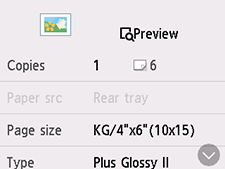
Прелистете, за да се покажат елементите за настройка, и изберете елемента за настройка, за да се покажат настройките. Изберете, за да укажете настройката.
 Забележка
-
Ако изберете Визуализация (Preview), можете да прегледате дадено изображение от разпечатката на екрана за визуализация. Придвижете снимката, за да промените режима на показване.
Ако на снимката се появи
 , отпечатаната снимка може да не е сканирана правилно. Сканирайте повторно отпечатаната снимка.
Следните елементи за настройка могат да се променят.
-
Копия (Copies)
Посочете броя на копията.
-
Изт харт (Paper src)
Източникът на хартия е зададен на Задна тава (Rear tray).
-
Раз.стр. (Page size)
Изберете размера на страницата.
-
Тип (Type) (Тип на носителя)
Изберете типа носител.
-
Кач. печ. (Print qlty) (Качество на печат)
Изберете качеството на печата според оригинала.
-
Полета (Border) (Печатане с полета/без полета)
Изберете печатане с полета или без полета.
-
Фикс.сн. (Photo fix)
Изберете Авт. фикс. сним. (Auto photo fix), Възст. избл. цв. (Fade restoration) или Без коригиране (No correction).
Забележка-
Когато се избере Авт. фикс. сним. (Auto photo fix), принтерът коригира сканираното изображение автоматично.
-
Когато се избере Възст. избл. цв. (Fade restoration), принтерът коригира сканираното изображение, което е избледняло с времето.
-
Когато се избере Без коригиране (No correction), принтерът отпечатва сканираното изображение без корекция.
-
-
-
Натиснете бутона Ч/Б (Black) или бутона Цветно (Color).
Принтерът започва да отпечатва.
